
Sık Sorulan Sorular & Bilgi Bankası
QuantumCEO ERP muhasebe, e-Belge (e-Fatura, e-İrsaliye), ÖKC entegrasyon kuralları, BPM süreç yönetimi ve teknik yardım kılavuzları.
e-Belge ve Fatura İşlemleri
Hata Çözümü
E-Fatura Gönderiminde "Kullanıcı Bilgisi Sistemde Bulunamadı" Hatası Nasıl Giderilir?
E-Fatura gönderimi sırasında ekranda "java.lang.RuntimeException: Kullanıcı bilgisi sistemde bulunamadı! Identifier: ..." uyarısı alınıyorsa alıcı firmanın güncel Posta Kutusu (PK) adresi kontrol edilmelidir.
Öncelikle faturanın gönderileceği firmanın Cari Kartını açınız ve kontrolleri sağlayınız:
- Firmanın VKN / TCKN bilgilerinin eksiksiz ve doğru olduğunu kontrol edin.
- Aktif PK bilgisinin seçili olduğundan emin olun. Daha önce tanımlanmış eski veya pasif PK adresi varsa güncel olanı seçilmelidir.
Fatura oluştururken alıcı cari bilgileri seçildikten sonra "Mükellef Sorgula" butonuna basınız.
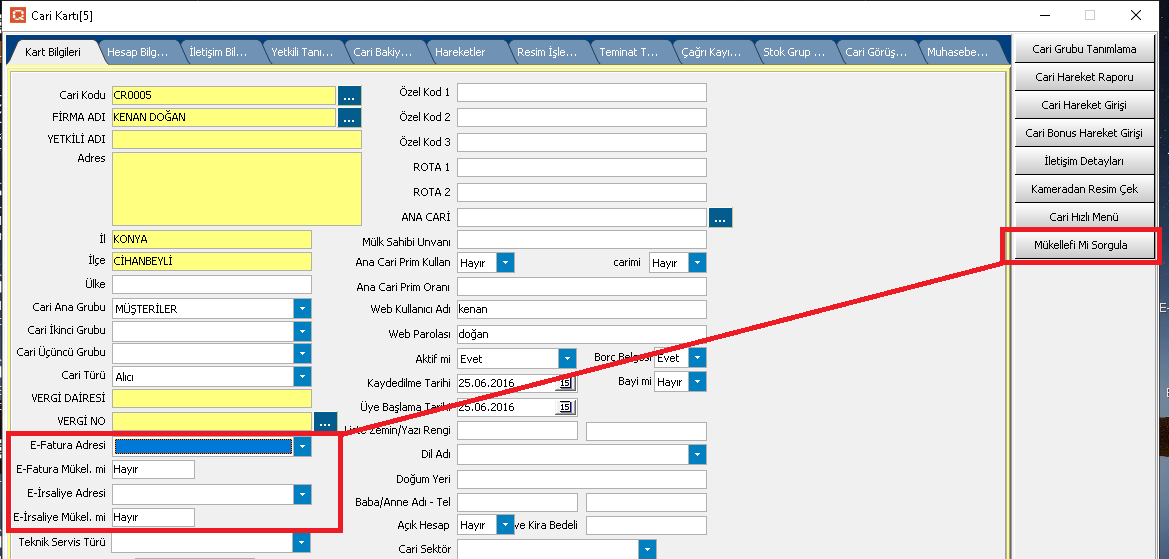
Bu işlem ile alıcının güncel e-Fatura mükellefiyeti ve Posta Kutusu (PK) bilgileri Gelir İdaresi sisteminden sorgulanır. Gelen ekranda güncel PK adresini seçerek Cari Kartı Kaydet butonuna basınız.
Eğer "Mükellef Sorgula" işlemi cari karta sonradan yapıldıysa yalnızca cari kartı güncellemek taslak faturayı düzeltmeye yetmeyebilir. Sırasıyla şu adımları izleyiniz:
e-Fatura
Temel Fatura İptal Edilebilir mi? Temel Fatura Nasıl İptal Edilir?
Temel fatura, senaryosu gereği alıcının sistem üzerinden doğrudan "Reddet" butonuna basarak iptal edemediği bir e-fatura türüdür. Ancak bu durum faturanın hiçbir şekilde iptal edilemeyeceği anlamına gelmez.
Mevzuata göre temel faturanın iptal süreci, 8 günlük yasal süre içinde ve alıcı ile satıcının mutabakatı ile yürütülür. Temel faturayı iptal etme yöntemleri adım adım aşağıda açıklanmıştır:
Faturanın düzenlenme (veya alıcıya ulaşma) tarihi kontrol edilir. Sürece göre iki farklı yol izlenir:
- Fatura 8 günü aşmadıysa: GİB İptal Portalı veya resmi harici yollar (KEP / Noter) kullanılır.
- Fatura 8 günü aştıysa: Sistem üzerinden iptal yapılamaz. Alıcının satıcıya İade Faturası kesmesi gerekir.
8 günlük yasal süre dolmadıysa en pratik resmi dijital yöntem Gelir İdaresi Başkanlığı'nın portalını kullanmaktır:
A) Satıcının İptal Talebi Oluşturması
- Satıcı, GİB e-Fatura İptal/İtiraz Portalı sayfasına mali mühür veya e-imzası ile giriş yapar.
- Portalda bulunan "Fatura İptal Talebi Oluşturma" modülüne girilir.
- İptal edilmek istenen temel faturanın Fatura Numarası ve Ödenecek Tutar bilgileri girilir.
- İptal gerekçesi seçilerek talep sistem üzerinden onaylanır.
B) Alıcının Talebi Onaylaması
- Alıcı da kendi mali mührü / e-imzası ile GİB portalına giriş yapar.
- "Gelen İptal Talepleri" sekmesinden satıcının açtığı talebi görüntüler.
- "Kabul Et" butonuna basarak onay verir. Her iki taraf onayladığında fatura sistemde resmen iptal statüsüne geçer.
GİB portalı üzerinde mutabık kalınamaması veya teknik aksaklık yaşanması durumunda TTK 18/3 maddesine göre yasal itiraz yolları kullanılır:
- Alıcı, 8 günlük yasal süre içinde satıcıya KEP (Kayıtlı Elektronik Posta), Noter ihtarnamesi veya iadeli taahhütlü mektup gönderir.
- Yazılı bildirimde fatura bilgileri belirtilerek itiraz gerekçesi ile faturanın kabul edilmediği beyan edilir.
- Satıcı, aldığı bu resmi tebligata dayanarak muhasebe sisteminde faturayı ters kayıtla kapatır.
8 günlük yasal süre aşıldıysa en pratik ve mevzuata tam uyumlu yöntemdir:
- Temel fatura alıcı tarafından yasal kayıtlara alınır.
- Alıcı, satıcıya ilgili fatura tutarı ve kalemleri karşılığında bir "İade Faturası" düzenler.
- Satıcı bu faturayı işler; böylece işlem karşılıklı dengelenir ve KDV kaybı yaşanmaz.
Mevzuat
QuantumCEO ERP Muhasebede Dikkat Edilmesi Gereken Konular Nelerdir?
e-Belge (e-Fatura, e-Arşiv ve e-İrsaliye vb.) işlemlerinde Gelir İdaresi Başkanlığı mevzuatına uygun hareket edilmelidir. Özellikle Ek Vergi (İhracat, ÖTV), İstisna Fatura ve Tevfkifatlı Fatura işlemlerinde mevzuat gereği dikkat edilmesi gereken noktalar ilgili yardım dokümanlarında ve PRODER Akademi kanalında detaylıca aktarılmıştır.
QuantumCEO yardım videoları için PRODER Akademi YouTube kanalına abone olabilirsiniz.
PRODER Akademi YouTube Kanalı
Yasal Risk
Tek Merkezli Bir Firmanın Farklı Ön Ek Kullanarak Geçmişe Fatura Kesmesi Sıkıntı Yaratır mı?
Evet. Tek merkezli bir firmanın e-faturada farklı seri ön ekleri kullanarak müteselsil (zincirleme sıra numarası) kontrolünü atlatması ve geçmişe dönük fatura düzenlemesi resmi açıdan usulsüzlük teşkil eder.
Fatura üzerine yazılan tarihten bağımsız olarak, belgenin mali mühürle imzalanıp GİB sistemine iletildiği an "Zaman Damgası" ile kayıt altına alınır.
VUK gereği faturaların mal teslimi veya hizmet ifasından itibaren azami 7 gün içinde düzenlenmesi zorunludur. Bu süre aşılarak geriye dönük düzenlenen faturalar geçersiz sayılabilir.
Farklı ön ekler ancak şubeleşme veya bağımsız departmanlar gibi hukuki ve operasyonel zorunluluklarda kullanılabilir. Tek merkezli yapıda geriye dönük fatura sığdırmak için yeni seri açılması art niyetli fiil olarak değerlendirilir.
Rehber
QuantumCEO ERP'de e-İrsaliye Oluştururken Nelere Dikkat Edilmelidir?
QuantumCEO üzerinden GİB mevzuatına uygun şekilde e-İrsaliye hazırlamak için hazırlanan kılavuzu inceleyebilirsiniz.
e-İrsaliye Oluşturma Kılavuzu (PDF)
Rehber
QuantumCEO ERP'de İhracat ve İhraç Kayıtlı Fatura Nasıl Düzenlenir?
İhracat ve ihraç kayıtlı fatura modüllerinde GTİP numaraları, döviz kurları ve istisna kodları eksiksiz girilmelidir.
İhracat Faturası Kılavuzu - Bölüm 1 (PDF) İhracat Faturası Kılavuzu - Bölüm 2 (PDF) İhraç Kayıtlı Fatura Rehberi (PDF)
Rehber
İade, İstisnalı ve Tevkifatlı Fatura Süreçleri Nasıl Yönetilir?
Özel fatura tiplerine ait uygulama detayları ve yasal kod listeleri için hazırlanan kılavuzlar:
İade Faturası Rehberi (PDF) İstisnalı Fatura Rehberi (PDF) KDV Tevkifatlı Fatura Rehberi (PDF) ÖTV & Ek Vergili Fatura Detayı
Dizayn
Faturaya "Eski Bakiye" Alanı Nasıl Eklenir?
Fatura şablonuna bakiye bilgisini getirmek için aşağıdaki adımları uygulayınız:
- Fatura modülünde "Fatura Tasarla" butonuna tıklayarak görsel tasarım panelini açınız.
- Üst araç çubuğundaki "Etiket" butonuna basıp tasarım alanında istenen boş bir yere tıklayınız.
- Eklenen etiketi seçerek yeşil çerçeveye alınız ve özellikler alanından şu parametreleri tanımlayınız:
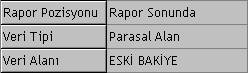
- Rapor Pozisyonu: RAPOR SONUNDA veya SAYFA SONUNDA
- Veri Tipi: PARASAL ALAN
- Veri Alanı: ESKİ BAKİYE
- Şablonu kaydedip baskı önizleme alarak doğruluğunu kontrol ediniz.
Perakende ÖKC & E-Arşiv Fatura Kuralları
Kritik Kural
ÖKC Sisteminde E-Arşiv Fatura ve Fiş Kesilirken Geçerli Kurallar Nelerdir?
- Satış tutarı 12.000 TL ve üzerinde olduğunda yasal zorunluluk gereği işlem doğrudan E-Arşiv Fatura olarak kesilmelidir.
- Müşteri TCKN vermek istemezse unvan kısmına "NİHAİ TÜKETİCİ" yazılmamalı, ad ve soyad girilmeli, VKN/TCKN bölümüne 11111111111 (11 adet 1) tanımlanmalıdır.
- İşlem tutarı 12.000 TL altında kaldığında sistem otomatik olarak Perakende Satış Fişi üretir.
- Müşteri bu limitin altında E-Arşiv Fatura talep ederse müşterinin geçerli TCKN bilgisinin sisteme girilmesi zorunludur.
- Yasal limit altındaki işlemlerde VKN/TCKN alanına 11111111111 girilirse sistem işlemi otomatik fişe yönlendirir. Fatura istendiğinde müşterinin kendi gerçek kimlik numarası girilmelidir.
Sektörel Durum
PRODER'de Perakende Satışta ÖKC Entegrasyonu Var mı?
Proder Yazılım, klasik yazar kasa pazarından kurumsal ERP çözümlerine odaklanmak üzere ayrılmıştır.
Perakende işlem hacmi olan kurumsal firmalar için geliştirilen QuantumCEO Hızlı Satış Sistemi sayesinde cari kart durumuna göre e-Fatura ve e-Arşiv ayrımı otomatik yapılarak süreçler hızlandırılmıştır.
BPM (İş Süreç Yönetimi) Modülü
BPM
QuantumCEO ERP'de BPM (İş Süreç Yönetimi) Modülü Nedir?
BPM (Business Process Management): Şirket süreçlerini optimize eden ve kurumsal operasyonları uçtan uca yönetilebilir iş akışlarına dönüştüren yönetim altyapısıdır. Süreç içerisindeki tetikleyicilere göre kullanıcılara veya müşterilere SMS, e-posta ve iş emri bildirimleri gönderir.
- Bekleme durumunda 48 saat kalan teklif kaydı için sistem müşteriye otomatik hatırlatma e-postası iletir.
- Müşteri teklifi onayladığında durum "Kabul Edildi"ye döner ve ilgili operasyon personeline anında "Sipariş Açma Görevi" atanır.
Sistem
QuantumCEO ERP'de Sayaç Yılını Nasıl Değiştirebilirim?
Yeni çalışma yılına ait belge seri ve sayaç başlangıçlarını yapılandırmak için rehberi inceleyiniz.
Sayaç Yılı Değişiklik Kılavuzu (PDF)Stok, Depo ve Veri Aktarımı
Depo
Stok ve Depo Sayım İşlemlerinde Dikkat Edilmesi Gereken Hususlar Nelerdir?
Depo bazlı envanter mutabakatı, sayım fazlası ve eksiği fişlerinin oluşturulması rehberde açıklanmıştır.
Stok ve Depo Sayım Kılavuzu (PDF) Stok Sayımı Detay Sayfası
Entegrasyon
Excel Dosyasındaki Stoklar Programa Nasıl Aktarılır?
Excel listelerinizi aktarmak için Excel Importer aracını kullanabilirsiniz:
- Aktarım yapılacak firmaya ait
ISYS.FDBveritabanı dosyasını "Veri Tabanı Seçimi" butonuyla seçiniz. - "Excel Dosyasını Yükle" butonuna basarak listenizi içeri aktarınız.
- Tablo alanından "Stok Kartı" seçiniz. Excel sütun isimleri ve sıralaması ile program alanlarının birebir uyuştuğundan emin olunuz.
- Excel dosyanızda "AKTİF Mİ?" sütunu bulunmalı ve programda bu sütunla eşleştirilmelidir.
- Bakiyeli aktarımlarda "DEVİR GİRİŞ" ve "DEVİR TUTARI" alanları tanımlanmalı, aktarım sonrası Yardımcı İşlemler > Servis İşlemleri > Stok Kartı Devir İşlemleri çalıştırılmalıdır.
Dönem Sonu
Yıl Sonu Devir İşlemleri Nasıl Yapılır?
Devir adımları Firma İşlemleri > Yıl Sonu Devir İşlemleri menüsünden gerçekleştirilir:
- Bakiyeli Aktarım: Kartlar en son kapanış bakiyeleriyle yeni yıla devredilir, eski yıl hareketleri yeni yıla taşınmaz.
- Bakiyesiz Aktarım: Sadece kart tanımları taşınır, bakiyeler sıfırlanır.
- Çek / Senet: Vadesi gelmemiş veya tüm evraklar yeni döneme devredilebilir.
Sistem Kurulumu, Ağ ve Lisanslama
Lisans
Bilgisayar Değişikliğinde Lisans Taşıma Nasıl Yapılır?
Donanım yenileme veya sunucu taşıma durumlarında "PC Değişimi Lisans Talep Formu" doldurularak [email protected] adresine iletilmelidir.
PC Değişimi Lisans Talep Formu (DOC)
Ağ
Server ve Terminal Bağlantı Ayarları Nasıl Yapılır?
Terminal bilgisayarlarda Firma İşlemleri > Veri Tabanı Bağlantı Ayarları açılarak sunucunun sabit IP adresi girilmeli, "Terminal Olarak Kullan" kutucuğu işaretlenmelidir.
Bağlantı kesintilerini önlemek için sunucu tarafında Windows Güvenlik Duvarı izinlerine fbserver, fbguard ve ana PRODER çalıştırma dosyaları eklenmelidir.
Hata Çözümü
"Rapor Dizayn Dosyası Bulunamadı" Hatası Nasıl Çözülür?
Bu uyarı ana kurulum dizin yolunun değiştiğini gösterir. Rapor yazdırma ekranında yer alan "Rapor Dosyası" satırındaki klasör ikonuna tıklayıp .../Proder/Premium/RepairDesign/ klasörü içerisinden şablon dosyasını yeniden tanıtınız.
Satış ve Lisans Esasları
Sözleşme
PRODER Lisans ve Satış Esasları Nelerdir?
- Minimum temel paket 4 modülden oluşmaktadır.
- Kampanyalı paketlerden üst sürüme geçişte %50, liste fiyatlı paketlerde ise %75 indirim hakkı tanınır.
- Liste fiyatlı satışlarda müşteriye 6 saat ücretsiz eğitim verilir; kampanyalı alımlarda bu hak 4 saattir.
- İlave 3 modül ve üzeri alımlarda %30 modül indirimi geçerlidir.
